
Leistungsstarke Root Server aus Frankfurt
Hochperformante Root Server mit AMD EPYC Prozessoren, NVMe SSD Storage und professionellem DDoS-Schutz. Serverstandort Frankfurt am Main - volle Root-Rechte und maximale Flexibilität für deine Projekte.
Monatlich kündbar · keine Einrichtungsgebühr · Prepaid
Server Pakete
Wähle dein Root Server Paket
Alle Pakete mit AMD EPYC CPUs, NVMe SSD Storage und DDoS-Schutz inklusive
RootPaket-1
4,99€ Monatlich
- 1 AMD EPYC vCores
- 4 GB DDR4 RAM
- 20 GB NVMe SSD
- 1× IPv4 + /64 IPv6
- 2 Gbit/s Uplink
- DDoS-Schutz Inklusive
RootPaket-2
5,99€ Monatlich
- 2 AMD EPYC vCores
- 6 GB DDR4 RAM
- 50 GB NVMe SSD
- 1× IPv4 + /64 IPv6
- 2 Gbit/s Uplink
- DDoS-Schutz Inklusive
RootPaket-3
9,99€ Monatlich
- 4 AMD EPYC vCores
- 16 GB DDR4 RAM
- 80 GB NVMe SSD
- 1× IPv4 + /64 IPv6
- 2 Gbit/s Uplink
- DDoS-Schutz Inklusive
RootPaket-4
19,69€ Monatlich
- 6 AMD EPYC vCores
- 24 GB DDR4 RAM
- 130 GB NVMe SSD
- 1× IPv4 + /64 IPv6
- 2 Gbit/s Uplink
- DDoS-Schutz Inklusive
RootPaket-5
30,49€ Monatlich
- 8 AMD EPYC vCores
- 32 GB DDR4 RAM
- 180 GB NVMe SSD
- 1× IPv4 + /64 IPv6
- 2 Gbit/s Uplink
- DDoS-Schutz Inklusive
RootPaket-6
46,79€ Monatlich
- 8 AMD EPYC vCores
- 48 GB DDR4 RAM
- 200 GB NVMe SSD
- 1× IPv4 + /64 IPv6
- 2 Gbit/s Uplink
- DDoS-Schutz Inklusive
Monatlich kündbar · keine Einrichtungsgebühr · Prepaid
Vorteile
Was du bekommst
Alle Root Server Pakete kommen mit diesen Premium-Features – ohne versteckte Kosten.
AMD EPYC CPUs
AMD EPYC Server-Prozessoren – starke Leistung für jeden Workload, von Webhosting bis Datenbankbetrieb.
NVMe SSD Ceph
NVMe-SSDs im Ceph HA-Cluster – Daten werden 3-fach redundant gespeichert, kein Single Point of Failure.
DDoS-Schutz
Professioneller Layer-3/4-Schutz – Angriffe werden automatisch erkannt und gefiltert, bevor sie deinen Server erreichen.
Webinterface
VNC-Konsole, Backups, Neuinstallation und Traffic-Statistiken – alles bequem per Browser, ohne SSH-Zugriff.
Sofort online
Kein Ticket, kein Warten auf einen Techniker.
2 Gbit/s Anbindung
2 Gbit/s Uplink direkt ins DE-CIX Frankfurt – IPv4 und IPv6 /64 sind bei jedem Paket kostenlos inklusive.
Infrastruktur
Frankfurt am Main - DSGVO-konform
Alle Server stehen in Frankfurt am Main - direkt am DE-CIX, dem größten Internetknoten der Welt. Das sorgt für eine exzellente Anbindung und höchste Datenschutzstandards.
- DE-CIX Direktes Peering am größten IX
- DSGVO-konform Daten verbleiben in Deutschland
- Tier-3 Rechenzentrum ISO 27001 zertifiziert
- Niedrige Latenz Optimal für DACH & EU
- DE/EN Support Hilfe per Ticket-System

maincubes FRA01 · Frankfurt am Main
Enterprise DDoS-Schutz
Maximaler Schutz für deine Server
Unser Enterprise DDoS-Schutz analysiert permanent den gesamten eingehenden Traffic und filtert bösartige Anfragen automatisch — ohne spürbare Latenz für deine Dienste.
- Permanenter Schutz — immer aktiv, keine manuelle Aktivierung
- Kostenlos inklusive — bei jedem Root Server Paket
- Layer 3/4 Filterung — Schutz vor volumetrischen Angriffen
- Gaming-Filter — Spezialfilter für FiveM, Minecraft & mehr

Betriebssysteme
Linux-Distributionen
1-Klick-Installation von Debian, Ubuntu, AlmaLinux, Arch Linux & Windows – plus über 100 ISOs zum Mounten im Webinterface.
 Debian
 Ubuntu
 Windows
Zusätzlich über 100 ISOs zum Mounten direkt im Webinterface.
Windows: 180-Tage-Evaluierungslizenz (eigene Lizenz nötig) · keine GPU, keine Android-Emulatoren · geteilte vCores · ausgehender Port 25 gesperrt
Technik
KVM Virtualisierung auf Enterprise-Hardware
Unsere Root Server laufen auf hochverfügbaren KVM-Hosts mit modernster Hardware. Das bedeutet volle Hardware-Virtualisierung, AMD EPYC vCores und maximale Performance.
- KVM Virtualisierung - Vollständige Hardware-Isolation
- AMD EPYC CPUs - Leistungsstarke Server-Prozessoren
- DDR4 ECC RAM - Fehlerkorrigierender Speicher
- Ceph Cluster - 3-fach redundantes NVMe Storage
- Frankfurt am Main - DE-CIX Anbindung
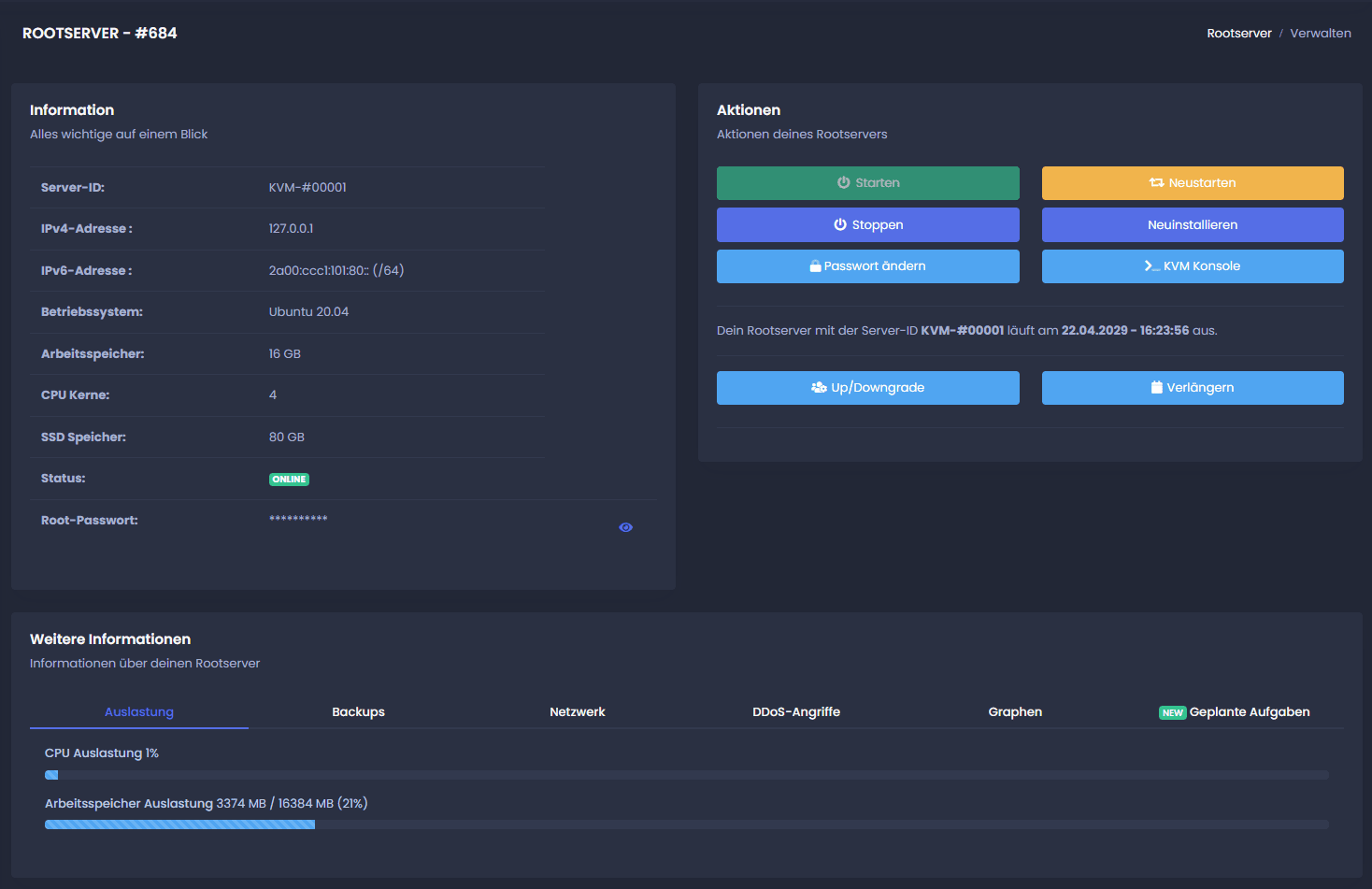
Webinterface
Einsatzbereiche
Wofür nutzen Kunden unsere Server?
Root Server sind flexibel einsetzbar - hier einige populäre Anwendungsfälle
Webhosting
WordPress, Laravel, Shopware
Mail Server
Postfix, Dovecot
Docker & Container
Kubernetes, Portainer
Game Server
Minecraft, CS2, ARK
Datenbanken
MySQL, PostgreSQL
Trading & Bots
Crypto, Forex, API
Weitere Anwendungsfälle: Windows VPS Server · VPN Server · OpenClaw AI Server · n8n Workflow Automation · Discord Bot Server
Mit Root-Zugriff kannst du jede Software installieren und nutzen!
Vertrauen
Warum Prepaid-Host?
DSGVO-konform
Alle Daten werden ausschließlich in Deutschland gespeichert und verarbeitet — vollständig DSGVO-konform.
Frankfurt DE-CIX
Serverstandort direkt am DE-CIX, dem weltweit größten Internet-Austauschknoten — für beste Anbindung.
Deutscher Support
Persönlicher Support auf Deutsch — schnelle Hilfe von echten Menschen, nicht nur Ticket-Systeme.
Keine Vertragslaufzeit
Monatlich kündbar, keine Mindestlaufzeit, keine versteckten Kosten — du behältst die volle Kontrolle.
Kundenstimmen
Was unsere Kunden sagen
Echte Bewertungen von echten Kunden – im Wortlaut von Trustpilot.
„Bin seit Jahren Kunde bei prepaid Host – Preis/Leistung ist unschlagbar und vom Support könnten sich einige große Hoster ein Beispiel nehmen! Schnell, transparent und ehrlich."
„Bester Kundensupport den ich je erlebt habe! Es war Samstag Abend 23 Uhr, es gab ein Problem – Ticket erstellt und keine 10 Minuten später war alles behoben. Klare Empfehlung!"
„Es ist mein absoluter Favorit – hier läuft immer alles perfekt, die Preise (vor allem in den Angeboten) sind super fair und es ist perfekt für Anfänger wie auch für Profis."
FAQ
Häufig gestellte Fragen
Hier findest du Antworten auf häufig gestellte Fragen.
Kann ich meinen Rootserver Up-/Downgraden?
Du kannst jederzeit deinen Rootserver Up-/Downgraden.
Die Funktion kannst du mit dem Button "Up-/Downgraden" auf der Rootserververwaltung öffnen.
Wichtig:
Rootserver Pakete können nur per Support ein Upgrade zwischen den Paketen erhalten.
Wie lange dauert die Installation eines Rootservers?
Eine Neuinstallation eines Rootservers dauert in der Regel weniger als 15 Sekunden.
Wie leere ich den Cache?
Um sowohl den PageCache, die dentries und die inodes zu löschen führt man einfach folgenden Befehl auf seinem Linux-Rootserver aus:
Wie ändere ich den Hostname meines Rootservers?
Um den Hostname deines Rootservers zu ändern führe den Befehl "nano /etc/hostname" aus. Hier kannst du deinen Hostname bearbeiten.
Erhalte ich eine IPv6 Adresse?
Bei unseren Rootservern erhältst du ein /64 IPv6 Subnetz kostenfrei dazu.
Bietet ihr DDoS-Schutz an?
Ja, wir bieten einen umfassenden DDoS-Schutz für unsere Rootserver an. Dieser ist in deinem Paket inbegriffen und schützt deinen Server vor unerwünschten Angriffen.
Welche Betriebssysteme kann ich auf meinem Rootserver installieren?
Wie verbinde ich mich per SSH mit meinem Rootserver?
Um dich per SSH mit deinem Rootserver zu verbinden, benötigst du einen SSH-Client. Unter Linux und macOS ist dieser bereits integriert, unter Windows empfehlen wir PuTTY oder das Windows Terminal.
Linux/macOS: Öffne ein Terminal und gib ein:ssh root@DEINE-SERVER-IP
Windows mit PuTTY:
1. Lade PuTTY herunter und öffne es.
2. Trage unter „Host Name" deine Server-IP ein.
3. Port: 22, Connection Type: SSH.
4. Klicke auf „Open" und melde dich mit deinem Passwort an.
Tipp: Für mehr Sicherheit empfehlen wir die Einrichtung von SSH-Key-Authentifizierung. Eine Anleitung dazu findest du in unserer FAQ unter „Linux".
Wie erstelle ich ein Backup meines Rootservers?
Ein regelmäßiges Backup deines Rootservers ist essenziell, um Datenverlust zu vermeiden. Es gibt mehrere Möglichkeiten:
Snapshot über das Web-Interface: Im Kundenpanel kannst du mit einem Klick einen Snapshot deines gesamten Servers erstellen. Dieser speichert den aktuellen Zustand und kann bei Bedarf wiederhergestellt werden.
Manuelles Backup mit rsync:rsync -avz --progress /wichtige/daten/ user@backup-server:/backup/
Datenbank-Backup:mysqldump -u root -p --all-databases > /backup/all_databases.sql
Tipp: Richte einen Cronjob ein, der automatisch tägliche Backups erstellt. So bist du immer auf der sicheren Seite.
Was ist KVM-Virtualisierung?
KVM (Kernel-based Virtual Machine) ist eine vollständige Virtualisierungstechnologie, die in den Linux-Kernel integriert ist. Bei Prepaid-Host nutzen wir KVM für alle unsere Rootserver.
Vorteile von KVM:
• Eigener Kernel: Jeder Server hat seinen eigenen Betriebssystem-Kernel – unabhängig vom Host-System.
• Dedizierte Ressourcen: CPU, RAM und SSD sind fest zugewiesen und werden nicht mit anderen Kunden geteilt.
• Volle Root-Rechte: Du hast kompletten Zugriff auf dein System, inklusive Kernel-Module und individuelle Konfigurationen.
• Hohe Sicherheit: Vollständige Isolation zwischen den virtuellen Maschinen.
Im Vergleich zu Container-Virtualisierung (z.B. OpenVZ) bietet KVM mehr Flexibilität und Sicherheit, da jeder Server wie ein eigenständiger physischer Server funktioniert.
Wie installiere ich ein neues Betriebssystem auf meinem Rootserver?
Die Neuinstallation eines Betriebssystems auf deinem Rootserver ist einfach und schnell:
1. Melde dich im Kundenpanel an und navigiere zu deinem Rootserver.
2. Klicke auf „Reinstall" bzw. „Neuinstallation".
3. Wähle das gewünschte Betriebssystem aus der Liste (100+ ISOs verfügbar).
4. Bestätige die Installation.
Wichtig: Bei einer Neuinstallation werden alle Daten auf dem Server gelöscht. Erstelle vorher unbedingt ein Backup deiner wichtigen Daten!
Die Installation dauert in der Regel nur 2–5 Minuten. Anschließend erhältst du die neuen Zugangsdaten per E-Mail und kannst dich sofort per SSH (Linux) oder RDP (Windows) verbinden.
Wie verbinde ich mich per RDP mit meinem Windows Server?
Um dich mit deinem Windows Rootserver zu verbinden, nutzt du das Remote Desktop Protocol (RDP):
Windows:
1. Drücke Windows + R und gib mstsc ein.
2. Trage die IP-Adresse deines Servers ein.
3. Klicke auf „Verbinden".
4. Melde dich mit Benutzername Administrator und deinem Passwort an.
macOS:
1. Lade „Microsoft Remote Desktop" aus dem App Store.
2. Klicke auf „Add PC" und trage die Server-IP ein.
3. Verbinde dich und melde dich an.
Linux:
Installiere einen RDP-Client wie Remmina:sudo apt install remmina remmina-plugin-rdp
Öffne Remmina, erstelle eine neue Verbindung mit Protokoll „RDP" und trage die Server-IP ein.
Standard-Port: 3389 (TCP). Aus Sicherheitsgründen empfehlen wir, den RDP-Port nach der Einrichtung zu ändern.
Was kann ich tun, wenn mein Server nicht erreichbar ist?
Wenn dein Rootserver nicht erreichbar ist, gehe folgende Schritte durch:
1. Status im Kundenpanel prüfen:
Melde dich an und prüfe, ob der Server als „Online" angezeigt wird. Falls er gestoppt ist, starte ihn über das Panel.
2. Neustart durchführen:
Nutze die „Restart"-Funktion im Kundenpanel. Bei schwerwiegenden Problemen führe einen Hard-Reset durch.
3. VNC/Konsole nutzen:
Über die VNC-Konsole im Kundenpanel kannst du direkt auf den Server zugreifen – auch wenn SSH oder RDP nicht funktionieren.
4. Firewall prüfen:
Möglicherweise blockiert eine Firewall-Regel den Zugriff. Über die VNC-Konsole kannst du die Firewall vorübergehend deaktivieren:sudo ufw disable (UFW)sudo iptables -F (iptables)
5. Festplatte voll?
Ein voller Datenträger kann zu Problemen führen. Prüfe den Speicherplatz:df -h
Falls das Problem weiterhin besteht, erstelle ein Support-Ticket mit der Fehlerbeschreibung.
Wie richte ich einen Webserver auf meinem Rootserver ein?
Die zwei beliebtesten Webserver für Linux sind Apache und Nginx. Hier eine Kurzanleitung für beide:
Apache installieren (Debian/Ubuntu):sudo apt updatesudo apt install apache2sudo systemctl enable apache2
Teste: Öffne http://DEINE-SERVER-IP im Browser – du solltest die Apache-Standardseite sehen.
Nginx installieren (Debian/Ubuntu):sudo apt updatesudo apt install nginxsudo systemctl enable nginx
Teste: Öffne http://DEINE-SERVER-IP im Browser.
SSL mit Let's Encrypt (empfohlen):sudo apt install certbot python3-certbot-nginxsudo certbot --nginx -d deine-domain.de
Tipp: Für die meisten Webanwendungen empfehlen wir Nginx, da er weniger Ressourcen verbraucht und besonders bei vielen gleichzeitigen Verbindungen effizienter ist.
Wie überwache ich die Auslastung meines Rootservers?
Die Überwachung deines Servers hilft dir, Engpässe frühzeitig zu erkennen und Probleme zu vermeiden.
CPU und RAM live überwachen:htop (installieren mit sudo apt install htop)
Zeigt CPU-Auslastung, RAM-Verbrauch und alle laufenden Prozesse.
Festplattenauslastung:df -h zeigt den belegten und freien Speicherplatz.du -sh /var/* zeigt die größten Verzeichnisse.
Netzwerkverkehr:sudo apt install iftopsudo iftop zeigt den aktuellen Netzwerkverkehr in Echtzeit.
System-Logs prüfen:journalctl -xe zeigt aktuelle Systemereignisse.tail -f /var/log/syslog verfolgt das Syslog live.
Tipp: Für langfristiges Monitoring empfehlen wir Tools wie Netdata (einfache Installation mit einem Befehl) oder Grafana + Prometheus für umfangreiche Dashboards.
Bereit für deinen Rootserver?
Starte jetzt – keine Vertragsbindung, sofortige Bereitstellung, faire Prepaid-Abrechnung.
- Monatlich kündbar
- keine Einrichtungsgebühr
- Prepaid